如何使用vps 使用ssh登陆vps教程
很多小伙伴可能刚开始都是接触的虚拟主机,再后来才接触到VPS,第一次接触是不是十分懵逼?完全不知道怎么办!没关系,今天来教你使用vps连接工具Xshell来登陆你的vps控制台。其实连接工具有很多,我个人感觉最好用的就是xshell,新手接…
备份说明:本文备份自 建站百科,原文发布站及署名为建站百科(老王),原文发布于 2023-02-15。本站于 2026-08-02 保存正文与站内图片,并按原站转载说明保留原文链接。外部脚本、下载地址和软件界面可能已经变化;其中部分命令会重装系统、格式化磁盘或修改网络,请勿在未核对目标和备份时直接运行。
很多小伙伴可能刚开始都是接触的虚拟主机,再后来才接触到VPS,第一次接触是不是十分懵逼?完全不知道怎么办!没关系,今天来教你使用vps连接工具Xshell来登陆你的vps控制台。其实连接工具有很多,我个人感觉最好用的就是xshell,新手接触可能有putty等其他简单工具都可以使用,大同小异而已!今天教程就以xshell为例。祝愿大家都能一步一步成长起来!
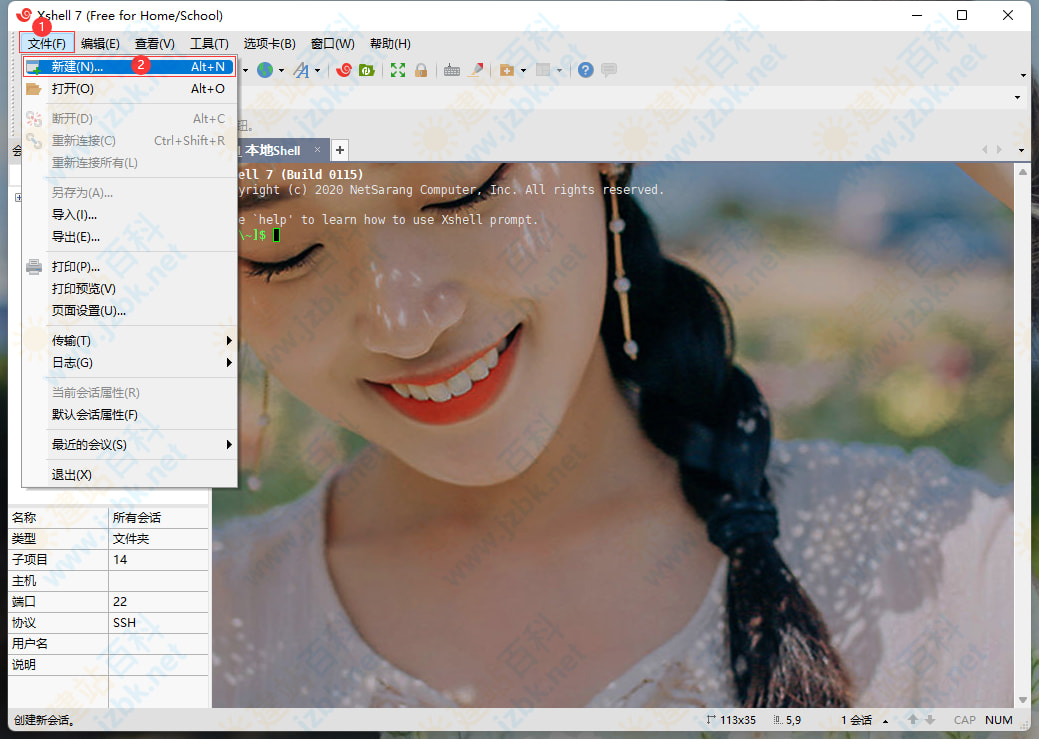
首先下载好xshell软件并且安装完毕,然后双击打开。点击文件–新建。请看下图!
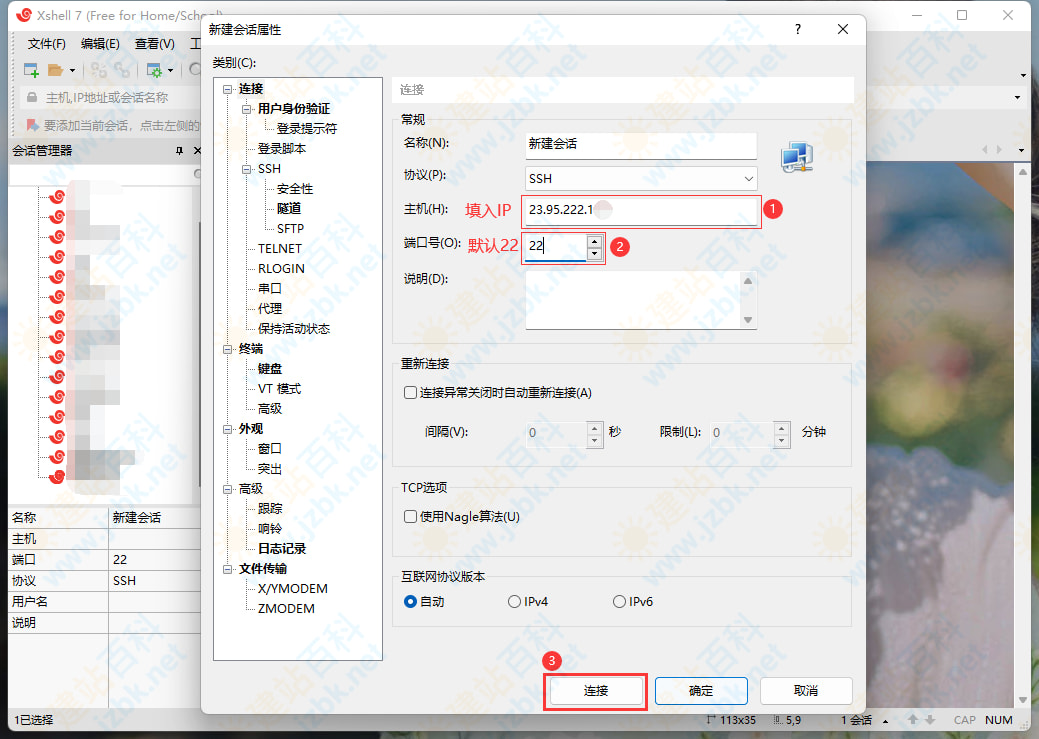
然后输入你购买vps时,发送给你的vps ip地址按下方图片填写进去,端口号一般默认都是22,当以有部分商家默认的可能是其他端口,这种情况极少。如果不是22端口可以问问商家或者在后台看下端口号,填写完直接点击链接即可!
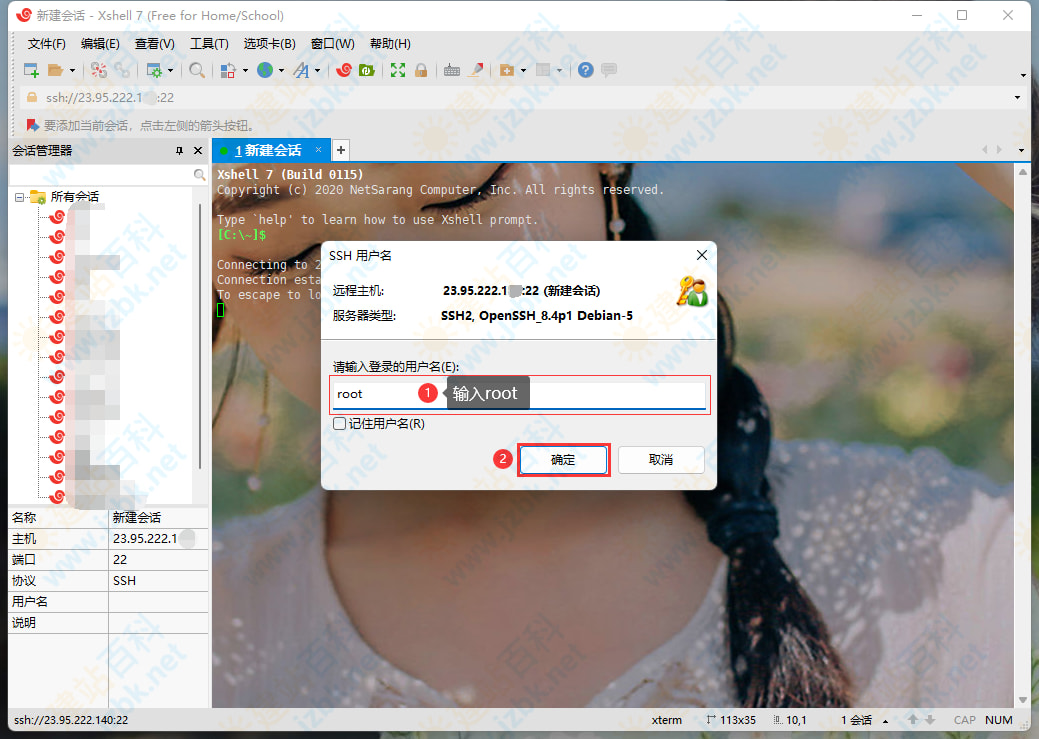
接着在弹出界面填写用户名 root 注意是小写不要搞错了,填写完点击确定!
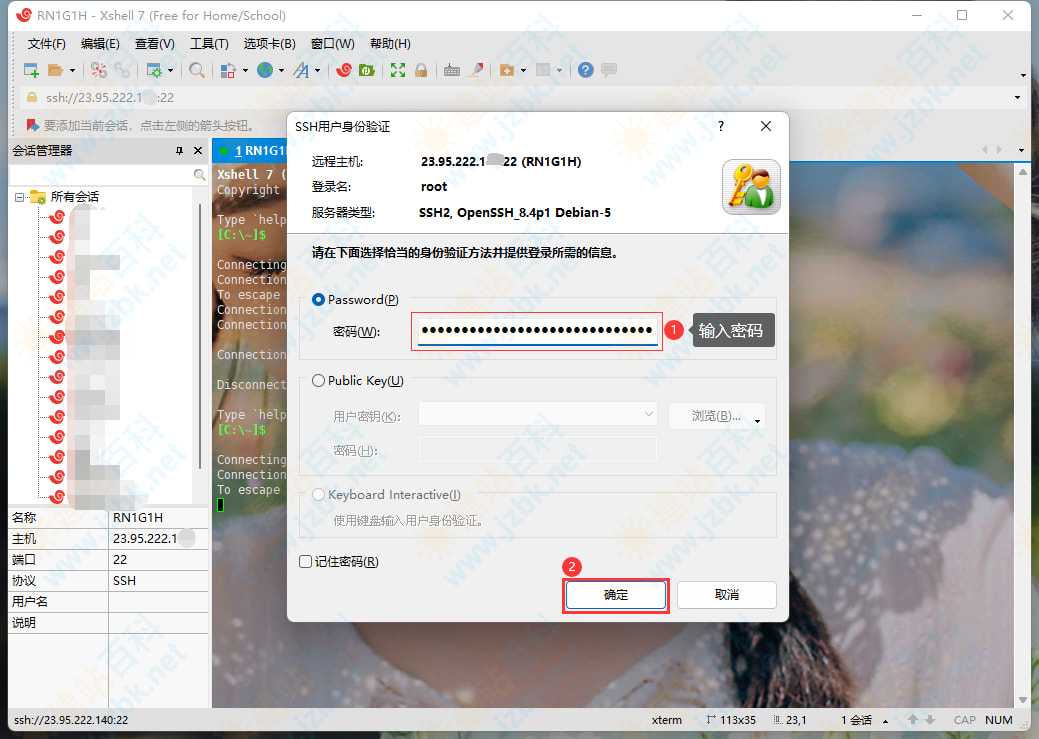
填写你vps主机的密码,直接复制粘贴过来就行,注意不要有空格,密码是不显示的,然后继续点击确定!
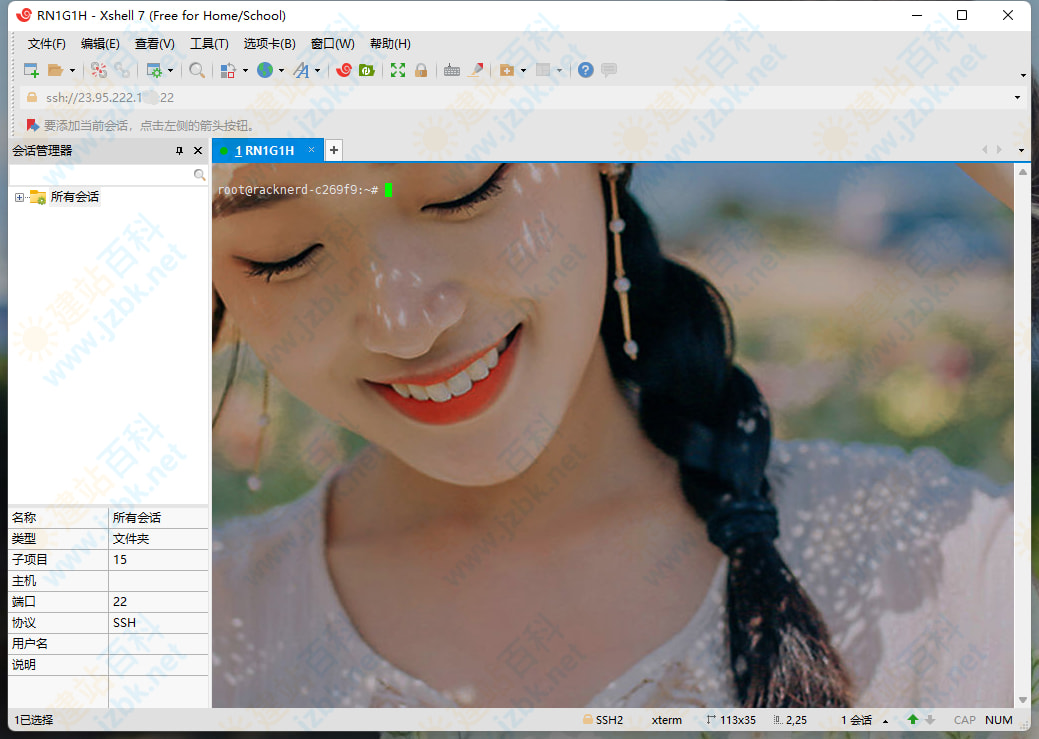
如果你密码正确,那么就能像下图一样顺利登陆进来了,然后就可以运行各种代码,拉取任何镜像等!
原文与归属:如何使用vps 使用ssh登陆vps教程 · VPS 基础教程。本页保留原文链接,未收入评论、广告和相关推荐。